| « Liste personal și salarii | REGES » |
Pentru generarea declarației 112, folosiți rutina din meniul Salarii – Transfer date în decl. unică 112 și așteptați deschiderea fișierului PDF.
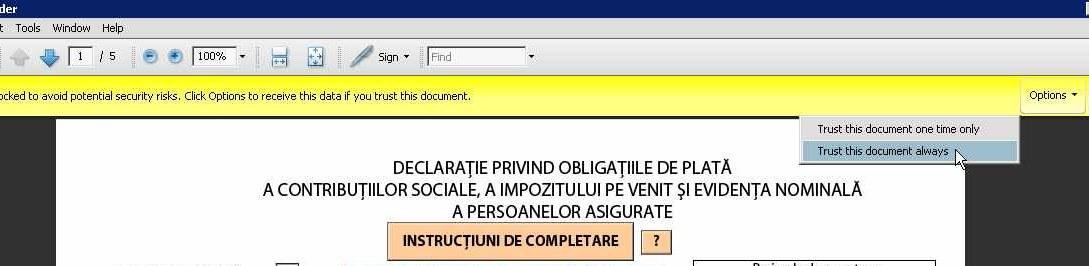
Dacă la deschidere se afișează un mesaj pe fond galben („Data from this site…”), iar documentul nu conține date, alegeți opțiunea „Trust this document always” (în dreapta sus, pe bara galbenă, apăsați pe Options).
și efectuați următorii pași:
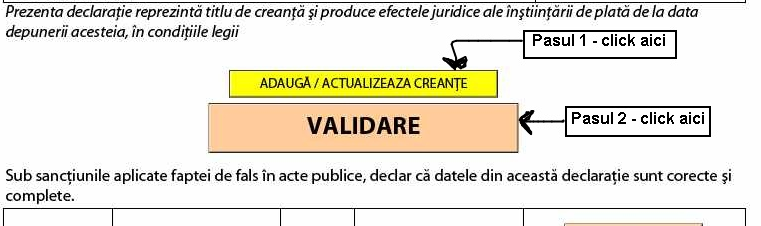
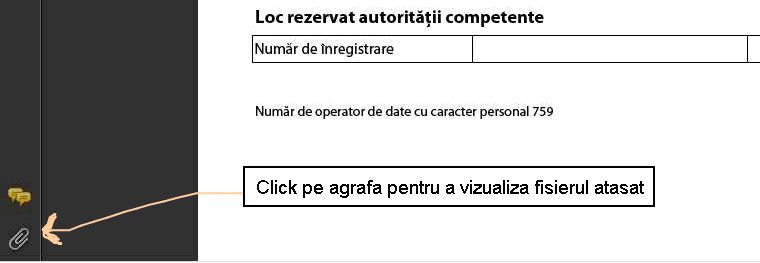
Așteptați până primiți mesajul de validare reușită sau de eroare. În ambele cazuri se va genera un fișier („DecUnica.xml” sau „Erori si avertizari.txt”) ce va fi atașat la fișierul PDF. Puteți accesa acest fișier apăsând pe butonul „agrafă” (Attachments) din partea din stânga jos a ecranului în care este deschisă declarația.
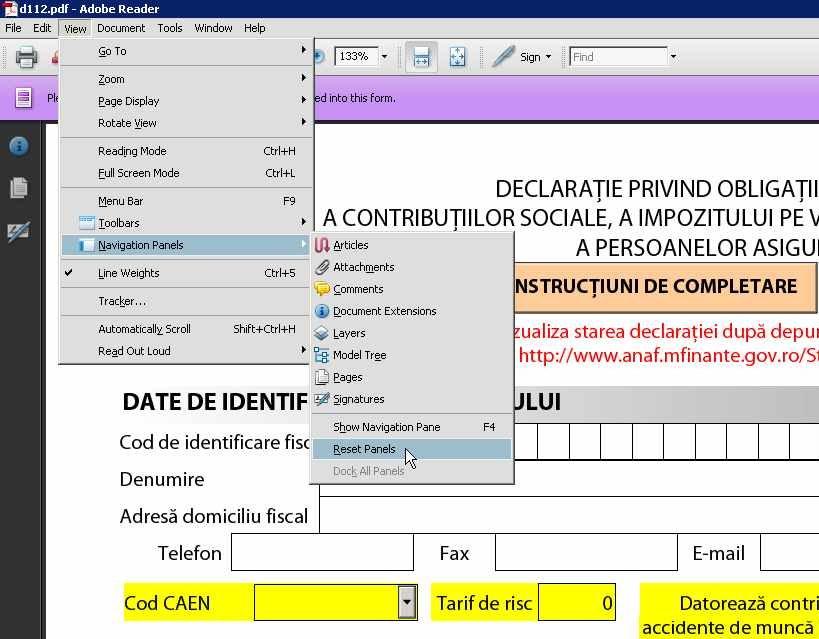
Dacă butonul „agrafă” nu apare, mergeți în meniul View – Navigation Panels și apăsați pe Reset Panels.
În cazul în care validarea a fost făcută, puteți semna documentul cu semnătura electronică. Pentru arhivarea declarației în scopul consultării sau modificării ulterioare, folosiți meniul File – Save as… și selectați locația în care doriți salvarea fișierului (implicit, acesta se salvează în directorul Contabsql, de unde a fost lansat programul).
Dacă validarea nu s-a făcut, deschideți fișierul „Erori si avertizari.txt” (apăsați pe agrafă și dublu clic pe fișierul „Erori si avertizari.txt”), citiți descrierea erorii, remediați-o, după care reluați pasul 1 și pasul 2 până obțineți validarea.
În ultima pagină a documentului PDF există o listă cu ajutorul căreia puteți face căutări rapide în datele angajaților după nume, CNP sau număr curent (apăsați mai întâi butonul corespunzător, apoi puteți face căutarea).
Vă recomandăm să citiți și mesajele afișate de butoanele de ajutor din documentul PDF (cele cu semnul întrebării), precum și instrucțiunile de completare afișate de butonul din prima pagină (Instrucțiuni de completare – în partea de sus), pentru a înțelege modul de funcționare al PDF-ului.
Pentru SRL-D trebuie avute în vedere următoarele aspecte:
În Organizare personal se bifează Nu CAS angajator pe fiecare salariat pentru care societatea beneficiază de scutire.
După exportul în D112, pașii sunt următorii:
Informații suplimentare găsiți pe site-ul ANAF:
Printre cele mai importante:
| « Liste personal și salarii | REGES » |